PartS LED . LCD

cari artikel disini

Tampilkan postingan dengan label Tips Blog/webssite. Tampilkan semua postingan

Kamis, 16 Mei 2013

Cara men submit Banyak sitemap ke google webmaster tools


   Kali ini saya akan share tentang  Cara men submit Banyak sitemap ke google webmaster tools" meskipun sudah banayk yang tau"dan memposting " tapi masih saja ada pertanyaan dari para bloger bagai mana Cara men submit Banyak sitemap ke google webmaster tools ?mungkin bagi para master sudah tak asing tapi bagi para nebiwe seperti say ini sangat membingungkan dan pingin tau bagai mana supaya postingan / artikel kita supaya cepet ter indek oleh om google
baik sekarang kita akan coba pada bahasan kali ini:
Cara men submit Banyak sitemap ke google webmaster tools Sitemap atau bisa juga disebut Peta situs adalah cara yang mudah bagi para pemilik website/ blog untuk memberitahu search engine tentang struktur situs mereka. Sitemap menentukan URL dari situs Web dan menyertakan informasi tambahan untuk mesin pencari seperti ketika file terakhir diperbarui, seberapa sering diperbarui.
 dan betapa sangat pentingnya, Submit Sitemap ke Google Webmaster Tools  setelah anda mendaftarkan dan memverifikasi kepemilikan blog menggunakan tiga metode verifikasi. Submit sitemap sangat penting dalam memulai membangun sebuah blog, agar lebih cepat terindeksi posting artikel terbaru sehingga bisa langsung muncul dalam hasil pencarian pengguna internet di search engine. 
cara mendaftarkan dua sitemap atau lebih yang  dikenal dengan istilah submit multiple sitemap blog di google webmaster tools agar seluruh artikel yang anda posting terindex dengan akurat di search engine google dan untuk mengantisipasi jika terjadi error pada sitemap maka kita telah memiliki sitemap cadangan untuk mengatasinya, beda halnya jika anda hanya memiliki satu sitemap. sekarang kita ikuti langkah demi langkah di bawah ini untuk mendaftarkan multiple sitemap blog di google webmaster tools. Cara submit sitemap di google webmaster tools 
Silahkan anda masuk ke Beranda Google Webmaster Tool Lalu klik link url blog yang ingin anda proses *(nama blog/web anda)dan Akan muncul jendela baru yang merupakan dashboard GWT blog anda. Pada bagian sebelah kiri ada beberapa pilihan menu. klik PENGOPTIMALAN, lalu klik PETA SITUS. Pada layar tampilan sitemap bagian kanan ada pilihan TAMBAHKAN/UJI PETA SITUS. *(tulisan yg di blok merah) Jika blog anda berplatform blogspot, maka masukkan: 
feeds/posts/default  
ke dalam kolom yang tersedia dan klik mengirim peta situs jika blog bukan blogger.com, maka masukkan sitemap dari blog anda menurut platformnya"
 dan Jika anda ingin menggunakan lebih dari satu sitemap silahkan masukkan juga sitemap yang ada di bawah ini satu per satu seperti  langkah terakhir  diatas" 

 sitemap.xml 

atom.xml?redirect=false&start-index=1&max-results=500

dengan menggunakan tiga jenis sitemap itu sudah cukup untuk mempercepat pengindexan blog anda di omgoogle meskipun masih banyak jenis sitemap lainnya. oh ya lupa untuk jenis sitemap yang terakhir di atas itu untuk blog yang jumlah postingannya masih di bawah 500, jika blog anda telah memiliki lebih dari 500 postingan, maka tambahkan lagi sitemap seperti di bawah ini:

 atom.xml?redirect=false&start-index=501&max-results=500

dan apa bila anada melihat  Pada saat mensubmit sitemap statusnya terlihat Tertunda,tunggu saja karena  jangka waktunya bisa beberapa menit atau jam , bahkan bisa lebih dari 1 hari sitemap Anda akan di crawl oleh googlebots dan akan terlihat pula jumlah url yang telah berhasil diindex.mungkin sekian dulu tentang Cara men submit Banyak sitemap ke google webmaster tools' semoga bermanfaat" pabila ada pembahasan yang salah mohon koreksi & maklum masih nebiwe "
Lanjutkan untuk membaca" - Cara men submit Banyak sitemap ke google webmaster tools

Senin, 13 Mei 2013

Cara membuat Postingan di blog tidak bisa di Copy paste part II

cara membuat postingan di blog tidak bisa di copy paste

Copy paste (copas) adalah musuh para blogger, itu kata bloger yang gak maua hehhhe  Apalagi jika tidak menyantumkan sumber linknya. Rasanya sakit hati atau marah bisa terjadi karena tulisan yang kita posting dicopas oleh blogger lain dan juga diposting di blognya. Pastinya akan kesal ketika karya kita dicopy paste tanpa izin.

Blogger sangat dekat dengan tulisan. Ide itu tertuang dalam kumpulan kalimat. Lalu setelah diposting di blognya akan menjadi konsumsi orang banyak. Memang semua zaman sekarang ini setiap orang bisa membuat konten. Tapi pengakuan terhadap hasil karya orang masih begitu rendah. Masih banyak pelaku copy paste.

Tulisan hasil copy paste yang sama persis sebenarnya akan merugikan blognya sendiri. Blog yang berisi postingan-postingan copas akan membuat blognya tidak bersahabat dengan google search engine. Selain itu juga akan mendapat predikat yang tidak baik dari blogger lain.
nah dulu saya telah tulis tentang bagai mana cara  membuat postingan di blog tidak bisa di copy paste
dengan dua scrift"bagi yang mau coba klik disini
untuk yang sekarang hanya menggunakan 1 scrift saja" tinggal anda mau pilh yang man>??
Berikut dibawah ini adalah cara membuat postingan di blog tidak bisa di copy paste part II, tidak bisa di Blok dan tidak bisa Klik Kanan:

1. Login terlebih dahulu ke akun Blogger anda.tentu nya"

2. Setelah masuk ke akun Blogger anda, Klik Blog anda yang ingin Postingan/Artikelnya tidak bisa di Copy Paste.

3. Kemudian Klik Template.

4. Klik Edit HTML.

5. Cari kode <body>. Untuk mempermudah pencarian kode tersebut, silahkan tekan tombol Ctrl+F /f3 bersamaana pada keyboard dan ketikan <body> pada kotak pencarian kemudian klik Enter.

6. Setelah ketemu kode <body>, Silahkan hapus dan ganti dengan kode dibawah ini:

<body onmousedown="return false" oncontextmenu="return false" onselectstart="return false" >

7. Klik Simpan Template.

Sekarang Postingan/Artikel Blog anda tidak akan bisa di Blok, tidak bisa di Klik Kanan apalagi Copy Paste. Semoga bermanfaat.
Lanjutkan untuk membaca" - Cara membuat Postingan di blog tidak bisa di Copy paste part II

Jumat, 08 Juni 2012

10 Tempat Terlarang di Google Maps

Faktor keamanan menjadi salah satu penyebabnya.

Gambar blur The Royal Palace of Amsterdam di Google Maps (http://www.fastlinenews.com)

 Aplikasi Google Maps menjadikan semua orang di dunia lebih mudah untuk bisa melihat seluruh tempat di bumi dari sudut pandang satelit. Tapi siapa sangka jika ada 10 tempat yang terlarang untuk dilihat di Google Maps?
Menurut situs teknologi Mashable, Minggu 25 Maret 2012, ada berbagai pertimbangan kenapa kesepuluh lokasi ini tidak boleh terlihat di Google Maps.

Menurut Deanna Yick, gambar satelit, aerial di Google Earth dan Google Maps didapat dari berbagai sumber komersial dan publik. Namun, ada ketentuan di mana mereka harus mengikuti hukum yang berlaku di negara masing-masing tempat mereka beroperasi.

"Jadi ada beberapa tempat yang dibuat buram, kemudian baru mereka berikan image tersebut pada kami," kata Deanna Yick.

Seperti yang terjadi ketika pertama kali diluncurkan adalah gambar Gedung Putih dan Capitol Building di Washington, Amerika Serikat.

Berikut daftar 10 tempat yang tidak bisa dilihat di Google Maps:

1. The Royal Palace of Amsterdam, Belanda
Ini adalah lokasi tempat tinggal kerajaan Belanda. Beberapa tempat tinggal anggota kerajaan Belanda lain, bernaam Huis ten Bosch, juga dibuat buram.

2. Buffalo Niagara International Airport
Lokasi ini dibuat sulit dilihat detailnya karena sangat putih atau terang di Google Maps.

3. Tantauco National Park, Chile
Taman nasional ini hanya bisa dilihat dengan bentuk penanda dari jauh di Google Maps.

4. Keowee Dam, South Carolina, Amerika Serikat
Waduk buatan ini dibuat buram oleh Google Maps. Berbentuk mirip pohon Natal, waduk ini menjadi pusat pembangkit listrik untuk perusahaan Duke Energy.

5. Sebuah tempat di Rusia
Belum diketahui pasti mengapa dan apa lokasi yang dibuat buram oleh Google Maps. Namun ditengarai tempat ini adalah situs militer Rusia di wilayah padang rumput Siberia, Rusia.

6. Bandara Minami Torishima, Jepang
Ini merupakan bandara dengan satu landasan pacu yang terletak di timur Jepang. Di Google Maps, lokasi ini dibuat buram dengan warna putih. Saat ini, lokasi itu dikabarkan digunakan sebagai lokasi pelatihan pasukan khusus angkatan laut Jepang.

7. The Michael Aaf Building, Utah, Amerika Serikat


Gedung Michael Aaf ini dibuat buram dengan warna putih, kemungkinan terbesar untuk alasan keamanan. Ditengarai lokasi ini merupakan tempat militer melakukan tes sistem senjata biologi dan kimia.

8. Cornell University Combined Heat and Power Plant, New York, Amerika Serikat


Lokasi yang dibuat buram oleh Google Maps ini merupakan tempat berteknologi tinggi, juga menggunakan listrik dari gas alami sebagai cara universitas ini mengurangi emisi karbondioksida.

9. Babylon, Irak


Dibuat tidak bisa melihat detailnya, lokasi ini terlihat seperti lokasi pertanian.

10. Vlissingen, Belanda


Lokasi markas angkatan darat dan udara Belanda ini dibuat tampak seperti pixel-pixel besar yang tidak memungkinkan orang untuk melihat detail lokasi daerah ini.
sumber:

VIVAnews -


Lanjutkan untuk membaca" - 10 Tempat Terlarang di Google Maps

Google Maps Baru Tampilkan Peta Format 3D

Google pamer Google Maps baru setelah gerah dengan kabar akan dibuang Apple.

Google Maps  

Apple dikabarkan akan menyingkirkan Google Maps di sistem operasi terbaru iOS 6. Dengan demikian, tidak akan ada lagi peta buatan Google di perangkat mobile besutan Apple seperti iPhone dan iPad.

Google gerah. Untuk mencegah dampak negatif kabar itu, Google pun mengadakan even media di San Francisco, kemarin, dan memperlihatkan fitur baru Google Maps.

Sejumlah perbaikan pun diperlihatkan Google di Google Maps yang selama ini giat melakukan pemetaan digital. Hasilnya, Google Maps memperlihatkan tampilan 3D Google Earth. Selain dalam format 3D, Google Maps juga tetap menampilakan peta dalam format "street view" yang selama ini telah digunakan.

Pemetaan ini dilakukan oleh anak perusahaan Google, Google Imagery. Divisi ini melakukan sejumlah proses otomatisasi untuk menghasilkan model detail dari foto udara dengan kemiringan 45 derajat.

Google pun bahkan meminta izin untuk mengambil gambar pemetaan dengan menggunakan pesawat. Ini menyebabkan Google menciptakan peta suasana kota dalam format 3D, yang bisa di-zoom, dan berbagai sudut pandang dari jalanan, gedung, hingga landscape.

"Kami berusaha menciptakan keajaiban di sini," kata Peter Birch, Manajer Program Google Maps. Birch kemudian menyebut Google Maps sebagai sayap Superman, yang bisa menyajikan tampilan peta seperti yang disajikan saat sedang terbang di angkasa.

"Ini hampir sama seperti Anda berada di dalam helikopter pribadi, dan mengelilingi kota," ujar Birch.

Selain itu, Google pun menjanjikan Google Maps bisa digunakan dalam keadaan offline, alias tanpa terhubung ke internet. Ini bisa dilakukan di Google Maps yang terpasang di perangkat berbasis Android.

"Pengguna akan mampu melihat peta secara offline dari lebih 100 negara. Ini berarti saat Anda berada di subway, atau sedang tidak terhubung dengan koneksi data, Anda masih bisa menggunakan peta kami," ujar Brian McClendon, VP of Engineering di Google Maps.

Seperti apa tampilan Google Maps baru yang dijanjikan Google? Anda bisa melihatnya dalam video yang di-post Google di akun resmi mereka di YouTube. Lihat di tautan ini. (adi)
sumber:VIVAnews -


Lanjutkan untuk membaca" - Google Maps Baru Tampilkan Peta Format 3D

Rabu, 04 April 2012

ClixSense, Klik Iklan Dapat Duit (carabergabung dengan eurobuxcenter)

sekarang banayk banget tentang cara bisnis online sal;ah satu nya ya itu

ClixSense, Klik Iklan Dapat Duit

salah satu nya yaitu eurobuxcenter buat kamu yang mau gabung silahkan saja klik disini

http://www.eurobuxcenter.com/images/banner2.gif

isi data kamu lengklap lalu buka email kamu untuk komfrimasi daftar" 

lalu login kamu sudah mendapat kan 

Account:4.0000

Purchase:1.0000
lalu klik iklan ( View Advertisements) pilih sesuai harga yang ditawarkan dan nanti nya akan di tambah kan ke akun kamu " gampang kan!! mau daftar silahkan klik disini


Lanjutkan untuk membaca" - ClixSense, Klik Iklan Dapat Duit (carabergabung dengan eurobuxcenter)

Selasa, 03 April 2012

JADIKAN MAIL-BOX ANDA PENGHASIL DOLLAR. DAFTAR DAN DAPATKAN $ 200 GRATISS !!


Jadikan EMAIL anda PENGHASIL UANG !!
Buktikan Sendiri! dan…. ikuti petunjuknya dengan cermat ! Sebelumnya saya tekankan disini, cara yang ingin saya sampaikan dibawah ini sangat berbeda dengan cara-cara umum yang sering ditawarkan JELAS SANGAT BERBEDA !!!
Modal untuk mengikutinya adalah Rp.0,- (kita hanya keluar biaya untuk ngenet saja) bahkan anda akan diberi modal awal cuma-cuma US$ 200. Yang perlu dilakukan hanyalah, berada di depan computer & terhubung ke internet, hanya sekitar 1 jam/hari.
BERIKUT INI CARA-CARA YANG HARUS ANDA IKUTI DENGAN SEKSAMA:
Pertama, Anda harus memiliki account paypal  terlebih dahulu. Cara membuat rekening Paypal tersebut adalah :
==> Buat account PAYPAL, MUDAH & GRATIS
Klik LINK  disini untuk memulai  !!
SELANJUTNYA…
Bayangkan kita daftar di salah satu WEB chanel TV swasta USA , dimana pendapatan TV ini dari para pemasang iklan. Untuk menarik para pemasang iklan, chanel TV tersebut harus mempunyai rating yang bagus dengan pemirsa yang sangat-sangat banyak. Rating tersebut dilihat dari jumlah member yang bergabung dan aktif menyebarkan situs itu ke seluruh dunia. Semakin besar rating mereka maka situs tersebut semakin bernilai jual tinggi untuk para pemasang iklan.
Jadi kesimpulannya, kita dibayar mahal untuk setiap klik iklan!!!
KARENA ANDA SUDAH MEMILIKI REKENING, SEGERALAH MENDAFTAR!!!
1. DAFTAR dan Langsung dapat $ 200 Gratisss !!
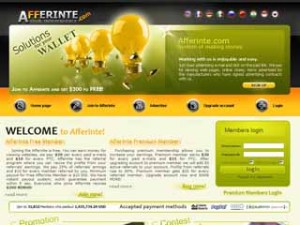
Klik   DAFTAR AFFERINTE    
Setelah itu, Klik Menu Join now! > Please enter your Email address to sign-up:
2. Masukan E-Mail anda secara lengkap
3. Klik ‘continue’
4. Segera periksa Inbox Email anda dan cari email yg berjudul ‘afferinte. com signup URL’.
5. Klik website yg sudah dikirim (alamat signup URL, huruf berwarna biru panjang, bagian yang atas!)
Anda segera dibawa menuju sebuah halaman registrasi untuk mengisi data-data seperti di bawah ini:
- Username: Ketik nama alias atau samaran (min 6 digit)
- First Name: Ketik nama depan
- Last Name: Ketik nama belakang
- Address: Ketik alamat
- City: Ketik nama kota
- State: Ketik nama propinsi
- Zip Code: Ketik kode pos
- Country: Ketik nama negara, misalnya Indonesia
- Referred by: isi dengan ‘rudithea’ ( jika sudah terisi ‘putradph’ maka dibiarkan saja) Mohon ini harus di isi biar ada yang mengkaver / referensi anda.
- Select categories of interests to you: Harap dicentang semua kategori.
- Select a payment method: Pilih PayPall
- Payment account ID: Masukan account PayPal anda.
- Password: Masukan min 6 digit angka (yang gampang anda ingat)
- Confirm Password: Masukan lagi 6 digit angka di atas (password)
- Trus Klik Tombol ‘Signup’ Maka otomatis uang sebesar US$ 200 langsung masuk ke account anda.
Sekarang masuklah dengan meng-klik “Affiliate login”. Masukkan ID serta password anda dan ‘login’.  Anda akan dibawa masuk ke ‘Members Area’.  Selanjutnya pilih / klik  ‘Transactions’ dan anda akan melihat saldo penghasilan yang anda peroleh.
Untuk menambah saldo setiap waktu, cobalah mengklik ‘Paid to Click’. Jika saat ini iklan tersedia, kliklah banner iklan-iklan itu (satu per satu). Mudah bukan? Satu iklan berharga US$ 20.
Sesaat setelah anda meng-klik salah satu banner iklan tadi, anda akan terhubung dengan web-site lain (muncul pada jendela baru) yang didalamnya ada sebuah alamat URL (huruf warna biru). Cari dibagian bawah kemudian klik alamat tersebut, dan anda akan terhubung kembali ke web-lain. Periksa seluruh area layar hingga ke bagian bawah untuk melihat apakah terdapat code yang harus dimasukkan (pilihan ini tidak selalu tersedia). Klik pilihan angka yang cocok pada kode yang ada, dan… tunggu!. Perhatikan tulisan yang ada di kiri atas. Tunggu hingga tulisan berubah menjadi ‘Your account has been credited. Thank You!’.  Jendela ini bisa anda tutup dan kembali ke ‘Members Area’ untuk memeriksa account anda. Cobalah masuk lagi dengan mengklik ‘Transaction’. Saldo anda pasti bertambah!  Bila suatu saat banner-banner itu tidak ada, maka tunggulah di lain waktu, maka banner-banner itu akan muncul lagi, dan kliklah. Banner-banner baru biasanya akan muncul lagi setelah 12 jam.
Selain itu anda juga akan mendapatkan dollar dari bonus email yang masuk. Lihat pada bagian ‘Inbox’. Jika disitu terdapat keterangan adanya sejumlah e-mail baru yang datang, centang checkbox, lalu klik di bagian ‘subject’. Anda akan terhubung dengan sebuah jendela baru sebagaimana penjelasan di atas. Setelah proses perolehan bonus selesai, hapus email tadi dengan meng-klik tombol ‘Delete’ dan kembali masuklah ke ‘Transaction’. Lihat saldo anda!
Anda juga akan mendapatkan bonus tambahan lagi jika memberikan referensi cara ini kepada orang lain, tentu dengan alamat refferal (URL) anda. Caranya, klik ‘Refferal Tool’ di ‘Members Area’, untuk melihat alamat refferal anda (tinggal pilih sesuai media apa yang akan digunakan umtuk promosi, disitu sudah tersedia. Misal anda menggunakan email, maka anda pilih di bagian paling bawah yang tertera di LINK TO VISIT:) . Gunakan alamat refferal yang telah berisi URL refferal anda itu ke banyak orang. Setiap satu orang yang mendaftar sebagai member baru berdasarkan refferal anda, anda akan mendapatkan bonus tambahan. Gunakan mailing list, email, atau iklan baris gratis di internet.

Pada awalnya saya sedikit ‘ragu’ ketika ingin berbagi informasi tentang semua situs tadi ke anda…(sangat dimengerti, pada situasi seperti sekarang ini banyak sekali orang yang curiga dan takut ditipu sehingga cenderung ‘hati-hati/waspada’, apalagi harus berhubungan dengan dunia Internet yang masih sedikit orang menyentuhnya). Diluar dugaan Saya, dalam beberapa hari saja, sudah begitu banyak dollar yang sudah Saya kumpulkan dengan klak klik di sana sini. Saya tinggal menunggu dollar yang terkumpul hingga mencapai payout. Kalau sudah mencapai payout uang kita akan di kirim ke PayPal.
Luar Biasa… Anda tinggal melakukannya di tengah-tengah surfing anda di dunia maya. Tidak ada ruginya khan !!
untuk memulai klik disini
sumber:http://putracenter.net/ 
Lanjutkan untuk membaca" - JADIKAN MAIL-BOX ANDA PENGHASIL DOLLAR. DAFTAR DAN DAPATKAN $ 200 GRATISS !!

Senin, 02 April 2012

MAU DAPAT $27 SECARA MUDAH DAN GRATIS ? HANYA DENGAN SURVEY !!

login disni


Rekan Netter, saya perkenalkan bisnis gampang cara mencari dollar lewat internet yaitu : AW Survey..! Bisnis ini sangat mudah dijalankan kita hanya disuruh mengisi Survey lantas langsung dibayar dng dollar, dan yang lebih hebat lagi kita dibayar 1,25 US dollar setiap 1 (satu) orang Refferal..!
Hanya dengan memberikan Komentar dan mengisi survey di website AW Survey kita langsung dibayar dengan dollar, dan apabila anda joint jadi member langsung mendapat bonus 6 Dollar. Selanjutnya anda langsung disuruh mengisi survey dgn bahasa inggris selama 15 menit maka dollar anda langsung bertambah seketika menjadi total 27 Dollar…! lalu lakukan promosi kepada semua orang. Apabila ada 1 (satu) orang yang bergabung dibawah anda maka anda akan dibayar 1,25 dollar..! gampang sekali bukan..?? ingat sekarang kurs 1 US Dollar masih dilevel 9 ribuan Rupiah..!
Ayo buruan gabung mumpung gratis…! jangan anda lewatkan kesempatan emas ini..! Untuk gabung silahkan  klik website :
===>  JOIN UNTUK DAPATKAN  $27 SECARA MUDAH DAN GRATIS?/
klik disini untuk mendaftar
Cara Bekerja / mengisi Survey di AW Survey :
1. Setelah anda Joint di AW Survey, anda langsung disuruh mengisi Survey tentang Website yang dipromosikan oleh AW Survey. Tentu saja dengan bahasa inggris. Biasanya ada 5 Survey yang harus anda isi. Setiap 1 (satu) survey berisi 2 (dua) link web site yang harus kita nilai.
2. Klik Link Pertama, lalu muncul website di windows baru anda biarkan saja sampai selesai lalu kita lihat dan kita nilai web site tersebut. Materi yang dinilai oleh anda adalah : tentang tampilan web site tsb, menarik atau tidak, perwarnaannya bagus atau tidak, bisnis yang ditawarkan bagus atau tidak. Ingat anda harus menggunakan bahasa Inggris, bila anda kesulitan masalah bahasa gunakan saja Google translate, cara kerjanya lihat point 3 dibawah. Contoh hasil penilaian saya : “Web site ini tampilannya cukup menarik dengan kombinasi pewarnaan yang tepat dan terlihat lembut dimata. Bisnis yang ditawarkan cukup bagus dan menarik minat”. Anda ketik di google translate lalu copy paste ke kolom AW survey. Begitulah selanjutnya semua survey yang anda isi satu persatu. Semua penilaian kita gunakan saja bantuan google translate dan hasilnya copy paste ke kolom isian di AW Survey. Selesai… !
3. Cara mengunakan bantuan penterjemah bahasa google translate : “ketik kalimat yang akan kita translate di dalam Kolom. Lalu kita pilih bahasa Asal (Indonesia) selanjutnya pilih bahasa yang ingin kita ketahui terjemahnya (Inggris). Lalu Klik Tranlate. Selanjutnya tunggu sebentar, di lajur kanan sebelah kolom akan tampil hasil Translate. Kita Blok lalu kita Copy ke Kolom isian AW Survey Klik Paste. Praktis bukan..
4. Apabila anda telah menyelesaikan semua isian Survey maka anda langsung dibayar 27 $.

5. Selanjutnya Promosikan Bisnis AW Survey Ini : “untuk menambah Dollar agar bisa di Reedem (transfer ke Bank Lokal) anda harus mempromosikan URL anda atau Banner anda. Untuk mendapatkan URL/banner Klik Menu dibawah (refer friends and earn 1.25 per friends). Anda copy alamat Url / banner milik anda tersebut ke Web site anda / blog anda. Bila tidak punya blog bisa anda copy paste ke media iklan apa saja atau di email anda.
6. Selamat bekerja dan berburu Dollar bersama Bisnis AW Survey.
Tapi jangan lupa anda harus punya Pay pal untuk pembayaran bonus anda, bagi yang belum punya silahkan buat dulu account pay pal,  Klik URL dibawah ini :
===> Buat account PAYPAL, MUDAH & GRATIS 
lalu buat disini
Salam Sukses !!untuk membuat akun klik disini
Lanjutkan untuk membaca" - MAU DAPAT $27 SECARA MUDAH DAN GRATIS ? HANYA DENGAN SURVEY !!

CARA MENCARI UANG DI INTERNET ( gratis )


Secara tidak sengaja saya browsing di internet dan mendapatkan cara memperoleh penghasilan tambahan melalui internet. SEMUANYA GRATIS lho, anda tidak perlu mengeluarkan uang sedikitpun yang diperlukan hanya sedikit USAHA saja. SUDAH TERBUKTI, JIKA TIDAK PERCAYA ANDA BUKTIKAN SAJA SENDIRI. Berikut ini saya jelaskan beberapa cara tersebut :


1. GRATIS $50 hanya dengan MEMBACA ARTICLE dan Melakukan Rating , MAU ??
Daftar READBUD !!
Daftar READBUD !!

Membaca Artikel Dibayar $0.01 – $0,10 Bahkan Lebih !!

Terbukti Membayar readbud itu bukanlah SCAM !!
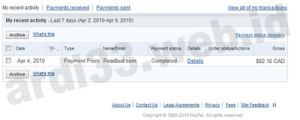
Dan ini dia screenshot bukti pembayaran Readbud melalui paypal sebesar $62,16
Pemabayaran Paypal
“Read and Rate interesting article to EARN MONEY”. Itulah inti cara dapat uangnya. Jadi anda anda membaca ratusan article yang disediakan, kemudian VOTE !!
Nilai satu article rata-rata $0,06, jadi jika anda minimal membaca dan memVote 30 article saja ( total waktu untuk melakukannya sekitar 20 menit ) = $1.8 / Hari.
Bayangkan jika 1 bulan, maka = $1.8*30 = $ 60 setara dengan Rp. 600 ribu. Lumayan kan !!
Gabung gratis dapat bonus, refer temen dan vote artikel, payout cuma $50 melalui paypal, daftar disini :
===> JOIN dan GRATIS $50 dengan MEMBACA & VOTE ARTICLE !!
Cara Daftar Di Readbud :
1.  Pertama daftar dulu di link atas tersebut.
Konfirmasi pendaftaran kamu dulu lewat email. Setelah terdaftar kamu bisa segera memilih kategori artikel yang ingin kamu baca. Kamu diberi 50 pilihan untuk bisa memilih kategori kamu. Aku nggak bisa memberikan banyak masukan, jadi sebaiknya pilih saja sesuai selera kamu.  :) Jika kamu ingin meniru hal yang sudah aku lakukan maka pilih saja kata kunci atau kategori mahal sesuai dengan High Paying Keyword.  Sebagai contoh: Loan, Health dan lainnya. :D Contoh gambar lihat di bawah: Tips Memilih KAtegori Di Readbud image
2.  Setelah kamu memilih Kamu bisa segera membaca artikel sesuai dengan artikel yang sudah kamu pilih. Klik saja pada keterangan article. Kamu bisa membaca artikel secara terus menerus dengan bayaran sekitar $0,01 – $0,10 per artikel bahkan lebih. Sedikit saran, kalau nilainya kecil tetap saja lakukan ratting. Karena meski pun kamu skip atau lewati artikel tersebut. Artikel yang kamu lewati juga akan dihitung sebagai salah satu dari 20 artikel yang bisa kamu kerjakan dalam waktu 1 hari tersebut. Jadi meski pun kecil aku sarankan untuk tetap dikerjakan. :) Jika kamu sudah mengerjakan 20 artikel dalam sehari tersebut maka akan ada keterangan seperti gambar berikut: Article Empty ReadBud image
3.  Setelah aku cari entah memang ini atau gambar berikut untuk para pengiklan aku sendiri masih ragu. Namun sepertinya memang untuk para member sich. Lihat saja bayaran untuk setiap artikel berikut ini: Dari keterangan di atas tentu saja kamu akan tahu berapa nilai dari setiap artikel. Inti dari sini adalah artikel nggak menjamin nilai bayarannya tinggi. Nilai tertinggi ternyata dinilai dari banyak atau sedikit kata yang ada.
4.  Setelah kamu mengerjakan tugas yang kamu lakukan maka kamu bisa melihat gambar penghasilan kamu di kotak sebelah kiri. Ini aku kasih juga screen shot dari sehari aku mencoba program tersebut. pada hari itu aku hanya mengerjakan 17 artikel saja. Jadi nggak sampai $1 dollar. Kalau sampai 50 hari berarti sudah pay out. Benar bro, untuk pay out minimal pendapatan harus $50 via paypal. Jika sudah pay out akan aku kasih kabar boss. Gimana mau mendaftar. Silahkan kunjungi situs :
JOIN dan GRATIS $50 dengan MEMBACA & VOTE ARTICLE !!
Ps : Jangan Lupa buat PAYPAL untuk pembayarannya. Untuk buat klik URL dibawah ini :
Membuat rekening PAYPAL MUDAH !!
===> Buat account PAYPAL, MUDAH & GRATIS
SELAMAT MENCOBA SILAHKAN KLIK DISINI 
SUMBER:http://putracenter.net/
Lanjutkan untuk membaca" - CARA MENCARI UANG DI INTERNET ( gratis )

Minggu, 01 April 2012

Cara Isi Paypal dengan Ipanel Online - Survey Dapat Dolar


Cara Mengisi Paypal dengan Ipanel online - Survey Dapat Dollar. Jika paypal sobat sekarang sedang kosong, maka tak perlu bingung. Sobat bisa mengisinya dengan receh dollar gratisan yang bertebaran di internet. Dalam postingan kali ini kita akan membahas bagaimana cara mendapatkan dollar dengan mudah hanya dengan mengisi survey (tidak sama dengan AWs*rveys, situs survey yang akan kita bahas ini benar2 membayar). Sebelum membahas lebih jauh, silahkan untuk mempersiapakan akun/alamat paypal anda, karena situs ini akan membayar kita melalui paypal. Belum punya paypal dan belum tahu apa itu paypal? Silahkan baca tutorialnya di Cara Membuat Paypal.

Ipanelonline adalah Market Research International terpercaya karena termasuk dalam anggota/member ESOMAR (organisasi dunia yang menangani Market Research) yang didirikan sejak tahun 2004 di Shanghai China dan sudah mempunyai cabang di beberapa negara yaitu di HongKong, Taiwan, Japan, Singapore, Korea, India, Thailand, Malaysia, Australia, New Zealand, Philippines, Vietnam, dan juga negara kita tercinta, Indonesia.

Dengan Ipanelonline ini kita bisa mendapatkan uang hanya dengan cara mengisi atau ikut serta dalam survey. setiap kali kita mengikuti survey kita akan memperoleh poin dengan jumlah tertentu, di mana dengan poin (akumulasi poin) tersebut bisa kita tukar dengan barang maupun uang. Lalu bagaimana dengan biaya pendaftaran? Biaya pendaftaran gratis alias nggak dipungut biaya.. ;D

Oh iya, jika sobat masih ragu dengan keaslian Ipanelonline, silahkan di-search di Google dengan kata kunci "Bukti pembayaran ipanelonline", maka akan muncul hasil penelusuran yang sangat banyak sekali...berikut salah satu contoh bukti pembayaran yang diperoleh oleh seorang member Ipanelonline dari Indonesia (screenshoot berikut diperoleh dalam sehari)
Wao...banyak sekali ya...

Bagi sobat-sobat yang tertarik untuk bergabung dengan ipanelonline, silahkan ikuti langkah2 berikut:

1. Silahkan surfing ke situs Ipanelonline atau klik linkhttp://id.ipanelonline.com/register.html?inviter_id=1269815
2. Silahkan isi formulir yang ada dengan benar. Jika bisa, isilah dengan data asli sobat, karena itu lebih baik.
3. Silahkan buka email sobat, dan carilah email dari ipanelonline untuk melakukan konfirmasi
4. Seperti biasa, klik link yang berada di dalam email konfirmasi tersebut
5. Jika sudah, silahkan login ke akun ipanel anda
6. Untuk mendapatkan poin yang selanjutnya bisa diuangkan, sobat harus melakukan survey melalui menu berikut (perhatikan bagian yang saya tandai)

7. Klik pada bagian yang telah saya tandai (survei bisnis) maka nanti sobat akan dibawa ke halaman survey. Untuk memulai surtvey, silahkan untuk mengklik link survey yang memiliki tombol "ongoing" (khusus link survey yang ditandai dengan tombol "suspended", itu artinya sudah tidak tersedia untuk disurvey oleh kita)

8. Jika sudah, maka nanti sobat akan dibawa ke halaman seperti berikut
Untuk memulai survei, silahkan untuk mengklik tombol "Klik di sini untuk memulai penelitian"

9. Setelah itu sobat bisa melakukan survei, isi semua data yang diperlukan/yang diminta oleh pihak ipanelonline dengan jujur. Setelah itu, maka secara otomatis poin sobat akan bertambah sesuai dengan jumlah poin yang tertera (dijanjikan)

Lalu kapan bisa menukar poin menjadi uang?

Kita bisa mendapatkan uang kita jika kita sudah memilki poin dengan minimal 220, jika masih bingung...berikut rinciannya

-. poin 220 = Rp 20.000,- kalau di-dolarin sekitar $2,3 an (angka ini nanti yang kekirim ke paypal kita)
-. Lalu 520 = Rp 50.000,- dan
-. 1020 = Rp 100.000,-

Itu artinya jika sobat memiliki poin lebih dari 1020, maka sobat bisa menukarnya berkali2 hingga jumlah minimum di atas (220).

Trik dan tips penting dalam bermain di dunia ipanelonline:

  • Peraturan paling nomor satu adalah, sobat harus jujur dengan artian dalam melakukan pengisian survey sobat harus serius alias nggak asal-asalan.
  •  Data diri sobat juga diperlukan, hal ini termasuk email paypal sobat yang nantinya digunakan sebagai alat pembayaran. Jika sobat salah menulis alamat paypal, maka poin yang telah kita tukar tidak bisa kita minta kembali lagi walaupun uang yang kita request belum/tidak sampai ke akun paypal kita.
  • Penting: Jangan pernah mengulangi survey yang sebelumnya pernah kita isi, karena ini termasuk pelanggaran, dan sudah jelas tertulis sebagai pelangaran oleh pihak ipanelonline.
  •  Hah? Sobat merasa kesulitan dalam mendapatkan poin banyak? Santai saja, sobat bisa mengisi "survey investigasi" dan "survey mutual". Walau terbilang nilainya lebih kecil daripada "survey bisnis", tapi ingat pepatah para tetua kita..."sedikit demi sedikit lama-lama menjadi bukit"...hehe

  •  Masih ada hubungannya dengan poin di atas: Jika memang sobat nggak sabaran, masih ada solusi lain kok...sobat bisa menggunakan link referral yang telah disediakan oleh pihak ipanelonline, dan nanti jika ada yang gabung dengan ipanelonline melalui link sobat, maka sobat akan mendapatkan komisi dengan jumlah poin tertentu, dan tentunya ini lumayan membantu sobat untuk mendapatkan poin yang banyak.
  • Bukan hanya itu, sobat bisa meningkatkan poin sobat dengan cara ikut serta dalam menyumbang "Suara Anggota", sobat bisa menulis apa saja di sana, layaknya sobat update status di situs2 social network. Selain itu juga sobat bisa menulis artikel di kolom "Press Release", dan di setiap kegiatan sobat pada "suara anggota" dan "press release" akan mendapatkan poin yang lumayan besar juga yaitu berkisar antara 5-10.

Langkah2 Menukar Poin?

Jika sobat sudah memiliki poin yang banyak dan siap untuk ditukar, maka langkah2nya adalah sebagai berikut:

1. Klik menu "penukaran saya" lalu pilih => Poin penukaran. Maka nanti akan tampil halaman berikut
Penting: Sebelum menuju ke langkah berikut, pastikan email paypal anda benar melalui menu => Profil saya => Informasi akun => Lalu isikan "paypal payment" dengan alamat email paypal anda
2. Jika sudah, silahkan untuk memilih mana saja. Yang penting sudah mencukupi poin sobat. Sebagai contoh saya akan menggunakan penukaran dengan poin sebesar 220 (Rp 20.000,-), maka akan tampil halaman seperti berikut
Klik penukaran sekarang => maka selanjutnya akan muncul halaman seperti berikut
Itu artinya transaksi berhasil, tinggal tunggu uang anda akan sampai ke akun paypal anda dalam waktu kurang lebih 24 jam...

Selamat menikmati sobat.

Jika ada masalah atau pertanyaan mengenai ipanelonline, silahkan untuk meninggalkan komentar sobat di bawah ini dan apabila anda mau mengumpulkan receh dolar hehehe gabung saja disini gratis alias tanpa bayar!!!!!! klik disini / ikuti link ini:http://id.ipanelonline.com/register.html?inviter_id=1269815 semoga hari mu lebih baik dari hari ini"

Semoga bermanfaat

Sumber : http://t4belajarblogger.blogspot.com
Lanjutkan untuk membaca" - Cara Isi Paypal dengan Ipanel Online - Survey Dapat Dolar

Cara Membuat Account Paypal - Bank Online Terpercaya

Sebelum kita membahas bagaimana cara mendaftar paypal, mungkin ada yang bertanya "apa itu Paypal?". Paypal adalah suatu akun atau lebih tepatnya bisa dikatakan sebagai bank online yang dapat anda gunakan untuk melakukan transaksi online, melakukan pembayaran online maupun menerima pembayaran online. Mengapa harus menggunakan paypal? Pertanyaan ini sering diajukan berhubung sekarang ini telah banyak layanan pembuatan akun bank online semisal, namun kenapa sih harus menggunakan paypal, atau memilih paypal? Alasannya singkat aja: Karena paypal sudah diakui sebagai akun bank online yang gratis sudah itu aman nyaman dan terpercaya, selain itu karena banyaknya pengguna paypal sehingga tak menutup kemungkinan banyak transaksi online menggunakan jasa paypal, lalu yang terakhir dalam kegiatan bisnis online terutama di internet - alat pembayarannya kebanyakan menggunakan paypal dan di sana teman-teman bisa melihatnya di berbagai situs-situs penghasil dollar ($), hampir seluruh situs tersebut menggunkan paypal sebagai syarat pembayarannya (dengan kata lain, ingin ngumpul receh dollar di internet? Bikin paypal donk!). Lalu tunggu apa lagi? Segera buat sekarang juga, gratis kok^


Oh ya, sebelum lebih jauh lagi, masih ada beberapa pertanyaan yang sering diajukan oleh beberapa calon pengguna paypal. "Paypal menggunakan/menerima sistem pembayaran melalui mata uang apa?" menerima banyak mata uang sih, di antaranya yaitu: Dollar AS($), Dolar Kanada, Dolar Australia, Euro(€), Pound Sterling(£), Yen(¥), Dolar Selandia Baru, Franc Swiss, Dolar Hong Kong, Dolar Singapura, Krona Swedia, Krona Denmark, Zloty Polandia, Krone Norwegia, Forint Hongaria, dan Koruna Cheska. "Lalu bagaimana cara mencairkan/mengambil uang kita yang ada di akun paypal?" jawabannya: Sekarang kita sebagai orang Indonesia sudah bisa mencairkan uang kita yang ada di akun paypal ke bank lokal (Bank yang ada di Indonesia), dan tentunya untuk bisa mencairkan uang yang ada di paypal, akun paypal kita harus terverifikasi terlebih dahulu (NB: Cara Verifikasi akan dibahas pada postingan lain di blog ini, jadi sekarang cara daftarnya aja dulu - step by step gitu lho^).

Cara Membuat Akun Paypal - Langkah-langkah pendaftarannya adalah sebagai berikut:


1. Kunjungi Paypal.com.

Daftar di PayPal, lalu mulai terima pembayaran menggunakan kartu kredit secara instan.

2. Maka nanti teman-teman akan melihat tampilan halaman seperti berikut, dan kliklah Sign Up Today! untuk memulai membuat akun paypal anda:


3. Selanjutnya, setelah anda mengklik link "Sign Up Today!" maka akan muncul halaman seperti berikut:

Maka seperti gambar di atas: Untuk negara pilihlah indonesia (kalau sudah tersetting "Indonesia", biarkan saja") dan kalau anda ingin mengganti bahasa agar lebih mudah pilih saja Indonesia. Untuk yang bagian tipe akun, yang manakah yang seharusnya saya pilih? Berikut penjelasannya (dikutip dari jualvcc.net):

a. Tipe PERSONAL

Tipe akun personal sudah bisa anda gunakan untuk mengirim dan menerima uang serta melakukan penjualan dengan eBay. Dengan tipe "personal" teman-teman sudah bisa menerima pembayaran dari akun paypal lain, namun tidak bisa menerima pembayaran dari credit atau debit card. Enaknya menggunakan tipe ini yaitu tidak ada biaya/fee dalam setiap transaksi yang anda lakukan. Namun, dengan menggunakan akun tipe "personal", akun anda memiliki batasan jumlah dalam menerima uang perbulannya. Selain itu, tipe personal tidak cocok untuk anda gunakan jika anda ingin melakukan penjualan produk dalam jumlah yang amat besar.

b. Tipe PREMIER

Tipe ini hampir sama dengan tipe di atas (tipe personal). Bedanya pada tipe ini Anda bisa menerima pembayaran dari credit card, debit card dan rekening bank. Anda juga bisa menggunakan fasilitas shopping cart dan tool laporan pembayaran (payment reporting tool) Akun Premier cocok digunakan untuk penjual amatiran yang ingin menjual produknya secara reguler. Jika saat ini Anda memiliki akun personal, Anda dapat melakukan upgrade ke akun Premier.

c. Tipe BUSINESS

Tipe Akun Business cocok digunakan untuk bisnis yang berskala besar atau online store. Pada tipe ini Anda diperbolehkan menggunakannya pada nama bisnis Anda, dan menggunakan laporan dan tool eBay tanpa adanya persyaratan mengenai jenis transaksi. Anda akan dikenakan biaya dalam menggunakan akun tipe ini. Jika saat ini Anda memiliki akun Personal atau Premier, Anda dapat melakukan upgrade ke akun Business.

PayPal tidak mengenakan biaya pada pembeli dalam mengirimkan uang ke penjual. PayPal akan mengenakan biaya kepada Anda sebagai penjual (penerima uang) sebesar 1.9% hingga 2.9% dari jumlah uang yang diterima.

Dari uraian di atas tentunya anda sudah memiliki gambaran, akun dengan tipe manakah yang lebih cocok bagi anda. Jika masih bingung dan anda memiliki hobi mengumpulkan receh dollar seperti saya, saya sarankan untuk memilih akun dengan tipe primier.

4.Setelah anda memilih jenis/tipe akun yang anda rasa cocok bagi anda, maka selanjutnya akan muncul halaman seperti berikut ini:

Keterangan

-. Alamat Email: Isikan dengan alamat email aktif anda. Alamat email ini akan digunakan untuk login serta sebagai alamat yang akan digunakan untuk bertransaksi uang anda.
-. Pilih Kata Sandi: Ketikkan password pilihan anda. Ini digunakan untuk login/masuk ke akun anda nantinya.
-. Masukkan Ulang kata Sandi: Ketik ulang password pilihan anda tadi.
-. Nama Depan: Isikan dengan nama depan anda, misal: nama anda "Bunga Citra Lestari", maka isikan dengan "Bunga".
-. Nama Tengah: Isikan dengan Citra (lihat contoh di atas). Jika anda tidak memiliki nama tengan, dikosongkan saja.
-. Nama Belakang: Isikan dengan Lestari (lihat contoh di atas). Sesuaikan dengan nama belakang anda!
-. Tanggal lahir: Isikan dengan tanggal lahir anda. Jika anda telah memilih bahasa Indonesia dalam pembuatan akun, maka format tanggal lahir anda adalah BB/HH/TTTT (Bulan/hari/tahun), contoh: 12/24/1945
-. Kebangsaan: Pilih "Indonesia". Klaau sudah, biarkan saja.
-. Baris 1 Alamat: Isikan dengan alamat di mana anda tinggal.
-. Baris 2 Alamat: isikan dengan alamat yang lain di mana anda tinggal (nggak wajib di isi).
-. Kota: Isikan dengan kota anda.
-. Negara bagian/Provinsi/Wilayah: Isikan dengan Provinsi anda.
-. Kode Pos: Isikan dengan kode pos anda (biasanya ada 5 digit), contoh 53219
-. Nomor telepon: isikan dengan nomor telepon anda (ini penting, karena suatu saat akan digunakan sebagai alat untuk mengontak anda), format: Jika nomor anda 0813547653763846, maka isikan saja pada kotak kosong: 813547653763846 (karena nol sudah dikonver otomatis/tersedia dengan bentuk kode negara Indonesia: +62)
-Klik tombol "Setuju dan Buat Rekening"

5. Selanjutnya anda akan menuju ke halaman seperti berikut. Jika alamat yang telah anda berikan tidak sesuai dengan yang tampil di halaman tersebut, kliklah "Ubah". Jika sesuai, klik saja link "Masuk ke Rekening saya" (anggaplah untuk verifikasi akun paypal belakangan).


6. Selanjutnya anda akan dibawa ke halaman akun paypal anda. Yang harus dilakukan sekarang adalah melakukan konfirmasi alamat email anda. Untuk melakukan konfirmasi email, kliklah link "Konfirmasi alamat email"
Dan akan di bawa ke halaman konvirmasi alamat email dan klik "lanjutkan":

6. Silahkan pergi ke email anda untuk mendapatkan "kode Konfirmasi":


a. Klik email masuk

b. Ambil kode konfirmasi


7. Setelah anda mendapatkan "Kode Konfirmasi" maka pastekan kode tersebut ke dalam form yang telah disediakan dan kliklah tombol "Konfirmasikan":

8. Selanjutnya akan muncul halaman pemberitahuan bahwa "anda telah berhasil mengkonfirmasi alamat email anda". Dan di halaman ini anda akan diminta untuk "memperbarui informasi rekening". Caranya cukup gampang, pilih pertanyaan yang gampang diingat oleh anda (namun sulit bagi orang lain). Lalu ketikkan jawaban anda! => Klik "Kirimkan"

9. Setelah anda mengklik tombol "Kirimkan", maka anda akan diantar ke halaman seperti berikut:

Mengingat untuk memverifikasi akun paypal belakangan, silahkan langsung untuk mengklik link "Masuk ke Rekening Saya".

Youpz, sekarang anda telah memiliki rekening paypal. Dengan memilki rekening paypal, sekarang anda bisa menggunakannya untuk menyimpan uang anda (receh dollar, hehehe...), selamat menikmati.

Oh ya, hampir lupa. Sekarangkan status akun paypal anda "Unverified" alias belum terverivikasi, oleh karena itu akun paypal anda harus diverifikasi terlebih dahulu. "Mengapa harus diverifikasi, dan bagaimana cara memverifikasinya?" Harus diverifikasi agar anda bisa melakukan transaksi dengan lancar, jika belum diverifikasi maka anda tidak bisa mengirim uang namun bisa menerima. Selain itu, akun anda juga memiliki batas menerima uang yaitu sampai $100 saja. Selain itu, jika akun paypal anda belum diverifikasi, maka anda tidak akan bisa mengambil/mencairkan uang anda yang berada di akun paypal anda. Dan untuk memvefikasinya anda membutuhkan kartu kredit!!! "Waaaaah..., saya nggak punya kartu kredit!!!". Santai saja, masih ada cara lain kok, yaitu memverifikasi akun paypal menggunakan VCC. Dengan VCC kita bisa memverifikasi akun paypal kita, kita hanya butuh sekali verifikasi untuk selamanya. Selain menggunakan VCC sebagai alat verifikasi itu mudah, juga harganya nggak mahal-mahal amat kok. Berkisar antara Rp 70 ribu- sampai Rp seratusan ribu lebih, murah bukan?

Sumber : http://t4belajarblogger.blogspot.com
Lanjutkan untuk membaca" - Cara Membuat Account Paypal - Bank Online Terpercaya

Kamis, 29 Maret 2012

Cara Ampuh Mengatasi Blog yang Tidak Bisa di Copy-Paste

Ada teman yang nanya ' Bagai mana si cara mengakali sebuah blog yang tidak bisa di copy paste??? aku jadi sedih udah lama cari cari artikel sampe pagi " eh pas mau aku copas ternyata gak bisa" jadi sebel deh" itu kata temne ku"
wah ternyata datang lagi ni kejutan" hem... ada bahan buat bikin posting" lalu aku cari2 artikel yang gak bsa di copas lalu ku coba di beberapa web... eh ternyata ada yang bisa di copas ya itu di Internet Explorer. cuma " ketika baru terbuka (masih loading) langsung saja blok artikel nya" karena klo sudah diem (gak loading terkadang gak bisa juga"
oke deh ngomong ngomong copas kita mulai saja cara demi catra mengakali nya " sebelum nya saya telah posting ya itu tentang cara membuat blog yang tidak bisa di copas (copy paste) klo belum baca silahkan baca disini dan sekarang bagian cara penangkal nya sebagai berikut :

  1. ketika mencari artikel  kebetulan  Anda menggunakan firefox atau google chrome, coba Anda pindah ke Internet Explorer. Anda bisa langsung copy-paste alamat blog/websitenya dan buka di Internet Explorer. Di jamin deh blog yang tadi nya tidak bisa Anda copy-paste, di sini Anda bisa copy-paste sepuas-puasnya.catatan pabila tidak bisa coba refrsh lagi "ketika masih loading langsung copas saja. Ini sudah saya buktikan terhadap beberapa blog yang tidak bisa di copy-paste di Firefox atau Google Chrome.
  2. apa bila anda malas buka Internet Explorer, Anda tetap bisa melakukannya di Firefox.  Caranya juga gampang.
    1. Buka artikel yang ingin Anda copy-paste.tadi
    2. Bila sudah dibuka, Anda klik Options. Kemudian, pilih Content. Jika sudah terbuka, hilangkan centang pada tulisan Enable JavaScript.jika masih belum bisa hilangkan juga 2 baris di ats nya"
    mengatasi-blog-tidak-bisa-copy-pastemengatasi-blog-tidak-bisa-copy-paste2
    • Klik OK. Selesai dech.

catatan:
  • Untuk cara yang kedua (menghilangkan centang pada Enable JavaScript), tidak semua blog bisa diatasi dengan cara seperti ini.tapi kebanyakn bisa" karena hampir semua yang di pake adlah java script
  • Kalau centang Enable JavaScript dihilangkan, atau kedua baris ditas nya jangan lupa untuk mengembalikannya setelah Anda meng-copy-paste artikel nya itu ok!!!
Lanjutkan untuk membaca" - Cara Ampuh Mengatasi Blog yang Tidak Bisa di Copy-Paste

Minggu, 04 Maret 2012

Cara membuat Blog di Blogger

membuat blog
Cara membuat Blog di Blogger - Blog merupakan sigkatan dari “Web log” adalah salah satu aplikasi web berupa tulisan-tulisan yang umum disebut sebagai posting pada halaman web. Tulisan-tulisan tersebut seringkali diurut dari yang terbaru dan diikuti oleh yang lama.

Pada awalnya, blog dibuat adalah sebagai catatan pribadi yang disimpan secara online, namun kini isi dari sebuah blog sangat bervariatif ada yang berisi tutorial ( contoh blog ini ), curhat, bisnis dan lain sebagainya. Secara umum, blog tidak ada bedanya dengan website pada umumnya yang ada di internet.

Flatform blog atau seringkali disebut dengan mesin blog dibuat sedemikian rupa oleh para designer/programer penyedia blog agar mudah untuk digunakan. Dulu, untuk membuat aplikasi web diperlukan pengetahuan tentang pemrograman HTML, PHP, CSS dan lain sebagainya, dengan blog semuanya menjadi mudah semudah menyebut angka 1 2 3.

Cara membuat Blog di Blogger

Salah satu penyedia blog gratis yang cukup populer saat ini adalah  blogspot atau blogger, dimana ketika mendaptar adalah melalui situs blogger.com namun nama domain yang akan anda dapatkan adalah sub domain dari blogspot, contoh : contohsaja.blogspot.com

Kenapa harus membuat blog di blogger.com bukan pada situs penyedia blog lainnya? Sebenarnya tidak ada keharusan untuk membuat blog di blogger, namun ada banyak kelebihan yang dimiliki blogger di banding dengan penyedia blog lain. Beberapa contoh kelebihan blogger di banding yang lain yaitu mudah dalam pengoperasian sehingga cocok untuk pemula, lebih leluasa dalam mengganti serta mengedit template sehingga tampilan blog anda akan lebih fresh karena hasil kreasi sendiri, custom domain atau anda dapat mengubah nama blog anda dengan nama domain sendiri misalkan contohsaja.blogspot.com di ubah menjadi contohsaja.com,sedangkan hosting tetap menggunakan blogspot dan masih tetap gratis.

Perlu ditekankan dari awal bahwa internet itu sifatnya sangat dinamis, sehingga mungkin saja dalam beberapa waktu kedepan panduan membuat blog di blogger ini akan sedikit berbeda dengan apa yang anda lihat di blogger.com

Untuk mengurangi hal yang tidak perlu di tulis, berikut cara membuat blog di blogger.com

Membuat Email

Salah satu syarat yang harus dipenuhi dalam membuat blog adalah anda memiliki alamat email yang masih aktif atau di gunakan. Jika anda belum mempunyai alamat email, silahkan daftar terlebih dahulu di gmail karena blogger adalah salah satu layanan dari Google maka ketika mendaftar ke blogger sebaiknya gunakan email gmail. Jika anda belum paham bagaimana cara membuat email, silahkan baca terlebih dahulu postingan cara membuat email gmail.

Daftar Blog di blogger

  1. Silahkan kunjungi situs http://www.blogger.com
  2. Setelah halaman pendaftaran terbuka, alihkan perhatian ke sebelah kanan bawah, ubah bahasa ke Indonesia agar lebih mudah difahami.
    pilih bahasa
  3. Silahkan langsung masuk/login dengan menggunakan username/nama pengguna serta password/sandi gmail anda ( akun email anda bisa untuk login ke blogger).
    login gmail
  4. Isilah formulir yang ada :
    1. Nama tampilan : isi dengan nama yang ingin tampil pada profile blog anda.
    2. Jenis Kelamin : pilih sesuai dengan jenis kelamin anda, misal : pria.
    3. Penerimaan Persyaratan : Beri tada ceklis sebagai tanda anda setuju dengan peraturan yangtelah di tetapkan oleh pihak blogger. Saran: sebaiknya anda membaca terlebih dahulu persyaratan yang ada agar anda tahu dan mengerti apa yang boleh dan tidak diperbolehkan ketika menggunakan layanan blogger.
    4. Klik tanda panah bertuliskan “Lanjutkan”.
      lanjutkan membuat blog
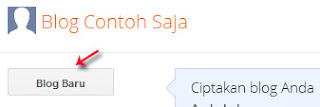
  5. Klik tombol “Blog Baru”.
    buat blog baru
  6. Isilah formulir :
    1. Judul : Isi dengan judul blog yang di inginkan, misal : Coretan sang penghayal
    2. Alamat : isi dengan alamat blog yang di inginkan. Ingat! Alamat ini tidak dapat di edit kembali setelah dibuat, apabila anda ingin serius, maka pilihlah nama yang benar-benar anda inginkan.
    3. Template : pilih template (tampilan blog) yang disukai (ini dapat ganti kembali).
    4. Lanjutkan dengan klik tombol “Buat blog!”.
      buat blog
    5. Sampai disini blog anda telah berhasil di buat.
  7. Untuk menghindari spam filter, sebaiknya anda langsung posting sembarang saja. Klik tulisan “Mulai mengeposkan”.
    mulai posting
  8. Isi judul serta artikel. Akhiri dengan klik tombol “Publikasikan”.
    publikasikan
  9. Silahkan lihat blog anda dengan klik tombol “Lihat Blog
  10. Selesai.
Kini blog anda telah tercipta dan dapat di buka di berbagai belahan dunia. Umumkan pada teman-teman anda bahwa anda kini telah mempunyai blog
Lanjutkan untuk membaca" - Cara membuat Blog di Blogger

Kamis, 23 Februari 2012

Cara mengganti nama blogspot.com menjadi....

di bawah ini diuraikan cara mengubah nama blog : blogmu.blogspot.com menjadi blogmu.co.cc misal : http://imeldaentertainment.blogspot.com menjadi http://imeldaentertainment.co.cc

1. Klik baner dibawah ini untuk melakukan pendaftaran nama domain co.cc gratis
(buka dengan klik kanan, open link in new tab)

CO.CC:Free Domain

2. ketikkan nama blog anda atau anda ingin mengganti nama blog anda dengan nama blog lain yang disuka pada kotak yang disediakan

3. Bila Nama Domain yang dipilih masih tersedia, klik "Continue to registration"
(lihat status domain anda free atau harus bayar. kalau blm free ganti domain anda)

4. Buat akun baru (create new account)

5. Lengkapi Data Anda, Organization Name bisa Anda kosongkan.

6. isi home page url dengan nama blog anda

7. create an account now.

8. setelah itu pilih Set Up

9. Pilih URL Forwarding

10. Pada Redirect to isikan nama blog anda. isi juga judulnya pada page title dan pilih hide URL

11. Meta Descripston dan Meta Keyword tidak diisi tidak apa-apa.

12. pilih SET UP dan nama blog anda yang baru sudah terbuat.
Lanjutkan untuk membaca" - Cara mengganti nama blogspot.com menjadi....

Cara mengganti nama blog

Alamat blog tidak kekal. Fleksibel dan bisa dirubah kapanpun sesuai dengan alur konten Anda. Kesesuaian antara nama blog dengan isi memang sangat penting. Penting bagi visitor, penting pula bagi pagerank atau alexa. Makin populer dan addictif, maka web Anda semakin tinggi ratingnya…


  • Login ke Blogger
  • Klik dashboard
  • Klik Setting
  • Pilih tab Publishing
  • Ketik ulang nama blog Anda di box tersedia
  • Klik save settings
8update: tidak semua nama ke inginan kita bisa di rubah kadang2 akn keluar :"Sorry, this blog address is not available" nah cari lagi nama yang lain yg di izinkan" 
Lanjutkan untuk membaca" - Cara mengganti nama blog

Minggu, 29 Januari 2012

cara membuat postingan di blog tidak bisa di copy paste

Copy paste (copas) adalah musuh para blogger, setuju gak? Apalagi jika tidak menyantumkan sumber linknya. Rasanya sakit hati atau marah bisa terjadi karena tulisan yang kita posting dicopas oleh blogger lain dan juga diposting di blognya. Pastinya akan kesal ketika karya kita dicopy paste tanpa izin.

Blogger sangat dekat dengan tulisan. Ide itu tertuang dalam kumpulan kalimat. Lalu setelah diposting di blognya akan menjadi konsumsi orang banyak. Memang semua zaman sekarang ini setiap orang bisa membuat konten. Tapi pengakuan terhadap hasil karya orang masih begitu rendah. Masih banyak pelaku copy paste.

Tulisan hasil copy paste yang sama persis sebenarnya akan merugikan blognya sendiri. Blog yang berisi postingan-postingan copas akan membuat blognya tidak bersahabat dengan google search engine. Selain itu juga akan mendapat predikat yang tidak baik dari blogger lain.

Dulu di Belajar Ngeblog di Blog pernah dibahas salah satu cara mencegah copy paste, yaitu dengan membuat klik kanan tidak berfungsi. Tetapi masih saja bisa, karena tulisan masih bisa diblock dan dicopy dengan Ctrl+C. Nah, sekarang akan kita buat lebih tidak bisa melakukan copy paste (copas) yaitu dengan men-disable text selection. Disable tet selection adalah membuat pengunjung blog kita tidak memblock tulisan, akhirnya tidak bisa meng-copy.

Cara Membuat Blog Tidak Bisa Dicopy Paste :
1. Login ke Blogger.
2. Di halaman Dasbor, kita pilih Rancangan.
3. Kemudian pilih Edit HTML
4. Beri tanda centang pada Expand Template Widget
5. Taruh kode berikut di atas kode </head>

6. Lalu taruh kode berikut di bawah kode </head>

<script type="text/javascript"> disableSelection(document.body) //disable text selection on entire body of page </script>

7. Simpan Template jika sudah selesai dan coba lihat hasilnya.

ane ga menerapkan dua cara itu, yaitu tidak bisa klik kanan dan tidak bisa memblock tulisan di blog ini. Karena kalau ane gunakan jadi nggak bisa dipraktekan (diambil) scriptnya. Kalau benar-benar niat membuat blogmu tidak bisa dicopas, gunakan saja semuanya..Mungkin anda juga mau mencoba scrift yang lain seperti disini yang menggunakan satu scift
Selamat Mencoba yaa...
Lanjutkan untuk membaca" - cara membuat postingan di blog tidak bisa di copy paste

Jumat, 02 September 2011

Cara Pasang Google Analytics

Google analytics mungkin sudah tidak asing bagi yang sudah lama berkecimpung di dunia maya. Tetapi bagi Anda yang masih baru dan ingin membangun bisnis internet mungkin perlu memahami dan menggunakan tool ini.
Apa Manfaat Google Analytics?
Mungkin itu pertanyaan yang muncul di hati kita, untuk mencari tahu manfaat google analytics saya ambil dari sumbernya langsung :
Google Analytics menginformasikan tentang cara pengunjung menemukan dan berinteraksi dengan situs Anda. Anda dapat membandingkan perilaku dan keuntungan pengunjung yang diarahkan dari setiap iklan, kata kunci, mesin pencari, dan email Anda, serta mendapatkan pemahaman yang berharga tentang cara menyempurnakan konten dan desain situs Anda. Apapun ukuran situs dan bagaimanapun Anda mengarahkan lalu lintas ke situs tersebut – dengan pencarian gratis, situs mitra, AdWords, atau program biaya per klik lainnya – Google Analytics akan melacaknya, dari klik hingga konversi.
Khususnya bagi pengguna AdWords, Google Analytics menyediakan informasi yang dapat ditindaklanjuti, sehingga Anda dapat menggunakannya untuk meningkatkan ROI dengan melacak data biaya semua kampanye Anda dan menggabungkan data tersebut dengan informasi konversi berdasarkan setiap halaman. Google Analytics akan mengimpor data biaya AdWords secara otomatis, sehingga Anda dapat melacak efektivitas kampanye AdWords dan menandai URL tujuan AdWords secara otomatis untuk melacak kata kunci dan tingkat konversi kampanye tanpa bersusah payah!
Bagaimana cara pasang google analytics di website atau blog kita?
Langkah-langkah pasang google analytics sebagai berikut :
  1. Daftar ke Google Analyitics
  2. Klik Sign Up Now, login dengan account google Anda
  3. Kemudian lengkapi data-data pada form berikut :
    undefined Dan dilajutkan pada form berikut :
    undefined
  4. Klik Continue dan beri tanda centang pada bagian
    Yes, I agree to the above terms and conditions.
  5. Kemudian pada window selajutnya klik Create New Account, maka akan tampil window seperti berikut :
    undefined
  6. Copy paste script code ke website Anda
  7. Klik Save and Finish
Cara Pasang code google analytics
  • Copy paste script code ke website Anda sebelum tag </body>
  • Untuk pengguna wordpress seperti saya ada cara mudah yaitu dengan copy paste code google analytics di widgets
    undefined
Bagaimana kalau lupa code google analytics-nya?
  • Login ke Google Analytics
  • Klik Edit
  • Klik Check Status, maka Anda akan menemukan lagi code tersebut
Cara Mengaktifkan google Analytics
  1. Login ke Google Analytics atau bila meneruskan langkah di atas, Anda akan masuk window sbb :
    undefined
  2. Klik Edit, kemudian akan masuk window spt ini :
    undefined
  3. Klik Check Status, maka akan muncul window spt ini :
    undefined
  4. Bila pemasangan kode berhasil maka akan muncul gambar jam pada kolom status. Biasanya menunggu 1-24 jam untuk selasai tracking.
  5. Bila sukses maka pada kolom status akan muncul tanda cek seperti gambar di bawah :
    undefined
Dengan memasang google analytics di website/blog akan banyak manfaat yang akan bisa kita peroleh. Kita bisa menganalisa pengunjung datang dari mana, lebih tertarik ke topik apa dsb.
Selamat mencoba semoga bermanfaat.
Lanjutkan untuk membaca" - Cara Pasang Google Analytics

Next

Artikel yang mungkin belum Anda baca

Terbaru

Get this widget here

cartegori

Access 2013 (1) Ada Gangguan Satelit (1) air terjun (2) AIWA AKARI AKIRA (1) alam indonesia (2) alat2 rumahtangga dan listrik (4) Alternatif Channel Dari Telkom 1 (1) aneh tapi langka (1) aneh tapi nyata (3) animasi (4) Antariksa (3) antv (2) artikel ku (1) artis indonesia (1) bagai mana cara mencari kerusakan tv (41) bagian prosesor luminance (Y) (3) BEBERAPA PERSAMAAN IC VERTIKAL (2) Bencana alam (6) BERITA SUKABUMI (1) Berita-tekhnologi (36) bertia sukabumi (4) bisnis (2) bisnis online (7) Biss Key Receiver (1) bmkg (1) book speker (1) brisat (2) bunga aneh (3) bus (1) cara buang virus ponsel (1) cara membuat gemuk (1) Cara mengganti nama blog (2) CARA MERAKIT SEMATIK TV (11) cara serpis dvd (18) CARA SERPIS hP (2) cara service (12) cara service tv(elektronics) (166) cara servis monitor (10) cara setting lewat menu factory tv (13) CHINA BRAND (1) Crara Service Mode Tv (3) crt (3) CTV Polytron (6) daerah (3) dan fb (1) Dekorasi (enetrtainment) (4) digital tv (3) digitec (2) DMX Mixer 192 (1) Dunia (1) dvb (2) DVD programming (14) Excel 2013 (1) Facebook (1) facebook internet (15) facebook timeline (2) feedback destroyer (2) Frekuensi Trans 7 (2) gacun (1) garis besar bagian lemari es (1) garis besar mesin tv (7) garits video gratis audio (9) GOLDSTAR HITACHI JVC LG (3) gratis dwnload (2) html (5) IC (1) imelda (1) intel (1) internasional (8) internet mobile (10) inverter (1) jabar (55) jalan raya (1) jejaring sosial (1) kata kata ucapan selamat tidur yang romantis (3) kata mutiara (1) kecelakaan (13) kerusakan haredware komputer (43) kerusakan lcd monitor (3) KERUSAKAN software TV (8) kerusan tv dan penyebab nya (48) kilas berita (149) kode biskey (1) kode ponsel (1) kode remote. (3) kode servis (4) KODE TV (2) koneksi internet (32) kriminal (1) lampu neon (2) LED Par (1) LGSat Azura HD (1) link ku (1) Link to Twitter (1) macam macam kerusakan tv (23) manca negara (2) manfaat tumbuhan buat kesehatan (12) MENGENAL MENGUKUR KOMPONEN ELEKTRONIKA DASAR (20) menurut penalaman (2) mesum (2) mic wirles (1) Microsoft Office (1) minimax (4) mixser (1) modem (1) MODIPIKASI TV (8) nasional (82) Net TV (1) ninmedia (1) olah raga (1) OneNote 2013 (1) OPTION SETTING tv tcl (1) otomotip (1) Outlook 2013 (1) panasonic (1) PANASONIC POLYTRON (1) parabola (9) Pasang Sendiri Parabola (7) pbt (1) pemancar (2) PERKEMBANGAN ELEKTRONIC (4) persamaan ic (3) PERSAMAAN TR HORIZONTAL (1) photo bugil (1) photo edit (3) pla (1) plash message teks berjalan (1) Playstation (1) plyback (2) politik (1) polytron (10) polytron data servis (5) polytron u slim gambar melengkung. (5) poto (6) poto artis sexi (4) poto sexi (3) power (15) power splay (6) PowerPoint 2013 (1) Project 2013 (1) Publisher 2013 (1) rangkain inverter (3) raster gelap (1) reciver (1) remot control (2) remot tv (2) REMOT UNIVERSAL (1) resistor (4) resistor smd (1) sains (1) saluran tv gratis (1) SAMSUNG SANYO (1) satelit (3) satelit merah putih (1) satelit Rusia Techno (2) Satelit Telkom 3S (3) seputar entertainment (10) serba gratis.cari yg gratis. video baru. mp3.pemutar mp3. mp3 gratis. (13) Service Menu Philips (1) Service Mode LCD Monitor (2) servis lcd monitor (3) SERVIS MODE (10) setelt (2) sharp (2) SHARP SONY TCL (1) siaran tv analog (2) siaran tv digital (3) siaran tv transtv (1) siran FTA (1) skema (3) sms gratis (2) software gratis (3) sound system (15) STB DVB-T2 (1) stelit (1) subwoper (1) Sukabumi (10) susnan perangkat audio di lapangan (1) tan (1) Tanaka Lavender (1) tanaman aneh (3) tcl (4) televisi dan keluarga (7) telkom (1) Telkom Minta Maaf (1) telkom3s (1) telkom4 (1) telkomsel (1) tempat wisata alam (7) Tips Blog/webssite (51) Tips Blog/webssite/html (34) Tips pertanian (6) tips software komputer (56) tips trik elektronic (28) tips trik facebook (11) tips trik komputer (43) TOSHIBA (1) tours (1) trafo (1) Trans 7 Satelit Telkom Hilang Sinyal Ini Frekuensi Baru nya (2) Trans TV (2) trans7 (1) transtistor (5) trapo (5) tutorial blog (7) tv china (14) tv komputer (4) tv lg (4) TV MENU SERVIS KODE (15) TV SHARP Protec (2) tv tcl (1) twetter (1) Twitter (1) ucapan hari raya idul fitri (3) ucapan selamat (4) ucapan selamat hari ibu (1) ucapan selamat hari raya idul adha (1) ucapan selamat tidur buat pacar (2) ucapan selamat tidur untuk kekasih (3) ucapan tahun baru (1) ulang tahun (1) universal (1) Venus Spink Mpeg4/HD (1) video porno (1) Visio 2013 (1) Widget Check Berat Blog (2) Windows 8 (11) Wisata Baharia (3) wisata sukabumi (3) wisaya sukabumi (1) Word 2013 (1)

Entri Populer

close
PopAds.net - The Best Popunder Adnetwork